Postingan

Menampilkan postingan dengan label Komputer

Mengatasi PC Setting Tidak Bisa Mengakses di Windows 8
Gambar
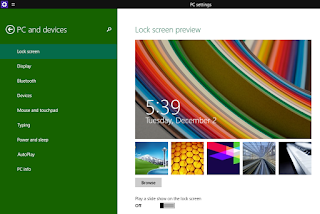
Baru saja saya mengalami masalah ini di Windows 8.1, menu PC Settings tidak dapat terbuka dan tidak ada pesan error apapun yang ditampilkan. Saat mencoba mengakses menu dari charm bar hanya menampilkan satu layar penuh berwarna purple tanpa ada aktivitas loading ataupun pesan error. Berikut langkah fix dari hasil pencarian di google . Cek dulu apakah shortcut PC Settings ada di komputer dengan melihat di direktori: " C:\ProgramData\Microsoft\Windows\Start Menu\Programs" Kalau tidak ada maka buat dulu shortcutnya. (dalam kasus saya, shortcut itu masih ada). Cukup download file zip di sini dan paste hasil ekstrak ke folder di atas. Selesai. Coba buka menu PC Settings. Kalau masih tidak bisa terbuka lanjut ke bawah.   1. Jika windows 8 anda active “windows is actived” -  Buka CMD sebagai administrator C:\Windows\System32\ cmd.exe - Ketikan command “SFC /scannow” [tanpa tanda kutip], maka sistem akan melakukan proses scanning file yan...

Instal Net Framework 3.5 di Windows 8 Offline

Gambar
Sahabat yang sudah menggunakan NET Framework 4.5 secara otomatis tidak mengaktifkan NET Framework 3.5 ke bawah. Oleh karena itu, beberapa program/aplikasi yang masih menggunakan NET Framework 3.5 ke bawah tidak bisa dijalankan pada Windows 8. Jika Aplikasi yang berada di bawah naungan NET Framework 3.5 tersebut ingin berjalan pada Windows 8 maka NET Framework 3.5 harus diinstal terlebih dahulu pada komputer tersebut. Untuk yang koneksi internetnya bagus cara tersebut baik dilakukan, tapi bagaimana jika koneksi internet nya "lemot" bahkan tidak punya koneksi internet sama sekali. Nah, pada kesempatan ini saya akan berbagi cara mengaktifkan NET Framework 3.5 (termasuk NET 2.0 dan NET 3.0) secara offline. Sebenarnya NET Framework 3.5 itu sudah ada pada installer Windows 8 namun tidak terinstall secara otomatis. Jadi untuk mengaktifkannya, kita membutuhkan  DVD Installer Windows 8 atau Flashdisk Installer Windows 8.   Berikut langkah-langkah yang harus dilakuka...

Membuka Password Exel

Gambar
membuka password file ms excel : Untuk melakukan Trik sederhana ini, silahkan sebelumnya anda download file nya di alamat: http://www.straxx.com/excel/password_2007_2010.xlam untuk versi Ms. Office 2007 dan 2010, atau di http://www.straxx.com/excel/password.xla untuk versi Ms. Office sebelumnya. Simpan file hasil download di salah satu drive anda, saya saran kan di c:\program files\microsoft office\ Buka program microsoft office excel, (jangan dulu membuka file berpassword anda!!) Masuk Ke “Excel Options” 5. Pilih Add-Ins dan Klik Go.. 6. Dalam windows add-ins klik “browse” klik Ok-Ok… dan jika berhasil maka muncul pesan seperti di atas…. Oke saatnya beraksi…., buka file terpassword yang akan kita crack, lalu jalankan perintah crack password di menu seperti pada gambar di bawah ini… Selamat anda berhasil membuka password file excel anda.

Memberi Password Rumus Exel

Gambar
Saat menggunakan Microsoft Excel kadang ada rumus-rumus tertentu yang digunakan untuk mempermudah dalam penghitungan. Secara default Rumus-rumus yang kita buat tersebut akan tampak pada menu bar fungsi, jadi bisa di pelajari atau di ubah oleh orang lain yang membuka file excel kita. Supaya tidak bisa di edit oleh orang lain kita bisa mengunci rumus atau formula di excel tersebut. Jadi apabila ada orang yang membuka file excel kita, ia tidak bisa merubah rumus yang ada di excel tersebut. Untuk menguncinya caranya sebagai berikut: Cara Memberi Password Rumus atau Formula di Microsoft Excel : 1. Blok semua sel yang ada dengan menekan kombinasi tombol “Ctrl + A” untuk memilih semua sel dalam sheet aktif Anda. 2. Tekan Kombinasi tombol “Ctrl + 1” atau pilih menu “Format | Cells“, Dalam kotak dialog “Format Cells” yang muncul, klik tab “Protection“. Nonaktifkan (hilangkan tanda cek) pada bagian “Locked“, dilanjutkan dengan klik “OK“ 3. Tekan Kombinasi tombol “Ctrl + G” atau pilih menu “Edi...